Marktplätze und Bildrichtlinien
Google Shopping: Welche Bildanforderungen entscheiden im Merchant Center über Freigabe oder Ablehnung?
Von Max, Leitung KundenbetreuungVeröffentlicht Aktualisiert 6 Min. Lesezeit
Google lehnt Produktbilder im Merchant Center ab, wenn sie zu klein sind, Werbetext, Logos oder Wasserzeichen tragen, generisch oder Platzhalter sind oder nicht abrufbar sind. Ab dem 31. Januar 2027 gilt eine Mindestgröße von 500 × 500 Pixeln für Haupt- und Zusatzbilder, Warnungen laufen seit April 2026; empfohlen sind 1.500 × 1.500 Pixel und mehr (Merchant-Center-Hilfe, Stand September 2026).
In den Fällen, die bei uns landen, stecken fast immer dieselben zwei Ursachen dahinter: die Datei aus der Shop-Vorschau und der Rabattstörer aus dem Newsletter.
Bildanforderungen des Merchant Center: Ablehnungsgrund und Abhilfe
Im Merchant Center steht der Grund jeder Ablehnung unter „Überprüfung erforderlich“ mit dem Namen des Problems. Die Tabelle ordnet den häufigsten Bildproblemen die Abhilfe zu, die Google in der Hilfe nennt:
| Problem im Merchant Center | Was Google beanstandet | Abhilfe |
|---|---|---|
| Bild zu klein | Unter der Mindestgröße: heute 100 × 100 Pixel, Bekleidung 250 × 250 Pixel; ab 31.01.2027 für alle 500 × 500 Pixel | Größeres Original bereitstellen, besser 1.500 × 1.500 Pixel und mehr; keine Hochrechnung |
| Text auf Bild (Werbe-Overlay) | Werbetext, Händlerlogo, Call-to-Action, Wasserzeichen oder Rabattstörer verdecken den Inhalt | Bild ohne Overlay hochladen oder automatische Bildverbesserung aktivieren |
| Generisches Bild | Platzhalter, Logo statt Produkt, Symbolbild | Echtes Produktfoto je Artikel |
| Produkt nicht erkennbar | Hauptprodukt nicht klar erkennbar, Bild zeigt etwas anderes als das Angebot | Produkt vollständig und prominent zeigen |
| Ungültiges Bildformat | Dateiendung passt nicht zum Inhalt oder Format nicht unterstützt | JPEG, PNG, WebP, GIF, BMP oder TIFF mit passender Endung |
| Kein Zugriff auf Produktbilder | Google kann die Bild-URL nicht abrufen, etwa wegen robots.txt oder Serverfehlern | Bild-URLs freigeben, Crawler zulassen, stabile Adressen |
| Falscher Wert: Bildlink | URL fehlt, ist fehlerhaft oder zeigt auf keine Bilddatei | Direkten, öffentlich erreichbaren Link zur Bilddatei eintragen |
Die neue Mindestgröße ab 31. Januar 2027
Google hat am 14. April 2026 angekündigt, die Mindestauflösung für die Attribute Bildlink und Zusätzlicher Bildlink auf 500 × 500 Pixel anzuheben. Seit der Ankündigung gibt das Merchant Center Warnungen für zu kleine Bilder aus, seit Juli 2026 auch für Bilder, die die alte, aber nicht die neue Grenze erfüllen. Ab dem 31. Januar 2027 werden Hauptbilder unter 500 × 500 Pixeln abgelehnt (Merchant-Center-Hilfe, Stand September 2026).
Kommt ein Händler mit abgelehnten Artikeln zu uns, sehen wir zuerst in die Feed-Spalte und nicht in den Bildordner. Oft steht dort nicht die Originaldatei, sondern die Adresse der Shop-Vorschau: Das Bild im Shop ist groß genug, das Bild im Feed nicht. Wir klären deshalb vor jeder Lieferung, welche Adresse der Feed zieht, und benennen die Dateien so, dass sie ohne Nacharbeit dort landen. Welche Maße die übrigen Kanäle verlangen, stellt der Vergleich Bildvorgaben der Marktplätze gegenüber.
In einigen Fällen liefert Google übergangsweise eine optimierte Fassung zu kleiner Bilder aus; verlassen sollten Sie sich darauf nicht, weil Google keinen Schwellenwert dafür nennt.
Die 500 Pixel sind eine Untergrenze, kein Ziel. Google empfiehlt für alle Anzeigenformate mindestens 1.500 × 1.500 Pixel, und das Produkt soll laut Hilfe mindestens 75 % und höchstens 90 % der Bildfläche einnehmen. Wer Bilder heute mit 2.000 Pixeln und mehr produziert, ist für 2027 und für die übrigen Marktplätze ausgestattet.
Zu kleine Bilder im Bestand finden und ersetzen
Die neue Untergrenze ist kein Ziel: Wer Bilder heute deutlich größer produziert, als das Merchant Center verlangt, ist für die kommende Regel und für die übrigen Marktplätze ausgestattet.
Schritt 1: Warnungen filtern
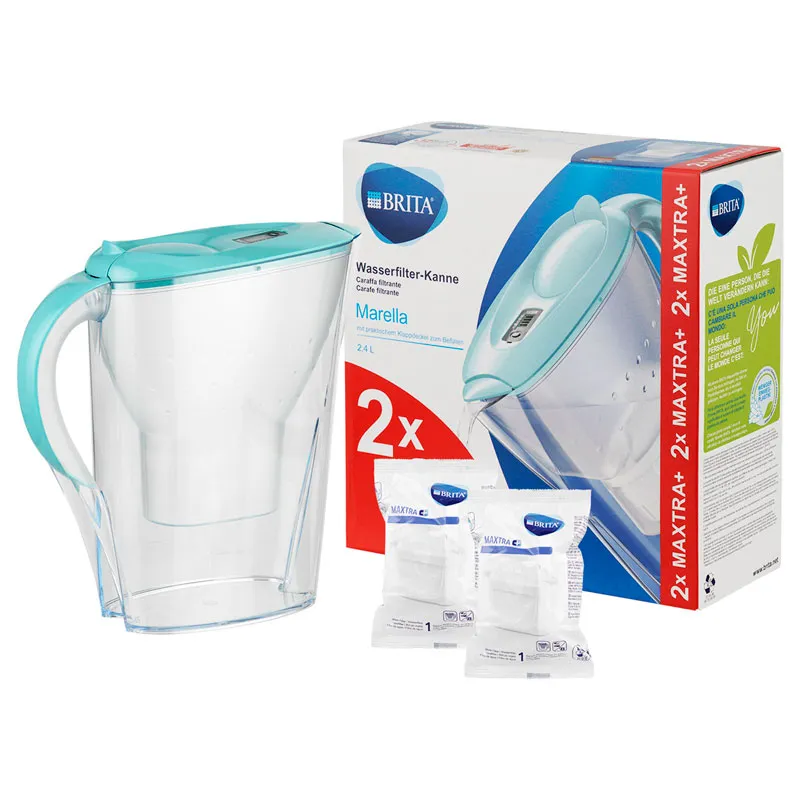
Im Merchant Center unter „Produkte“ den Tab „Überprüfung erforderlich“ öffnen und nach der Warnung „Bild zu klein“ filtern.
Schritt 2: Bestand abgleichen
Betroffene Artikelnummern exportieren und mit dem Bildbestand abgleichen: Gibt es größere Originale?
Schritt 3: Neu fotografieren statt hochrechnen
Fehlende Originale neu fotografieren, nicht hochrechnen; skalierte Bilder bleiben unscharf.
Schritt 4: Bildlinks austauschen
Bildlinks im Feed austauschen, möglichst mit neuer URL, damit Google das geänderte Bild sicher neu abruft.
Werbetext auf dem Produktbild: ein häufiger Ablehnungsgrund
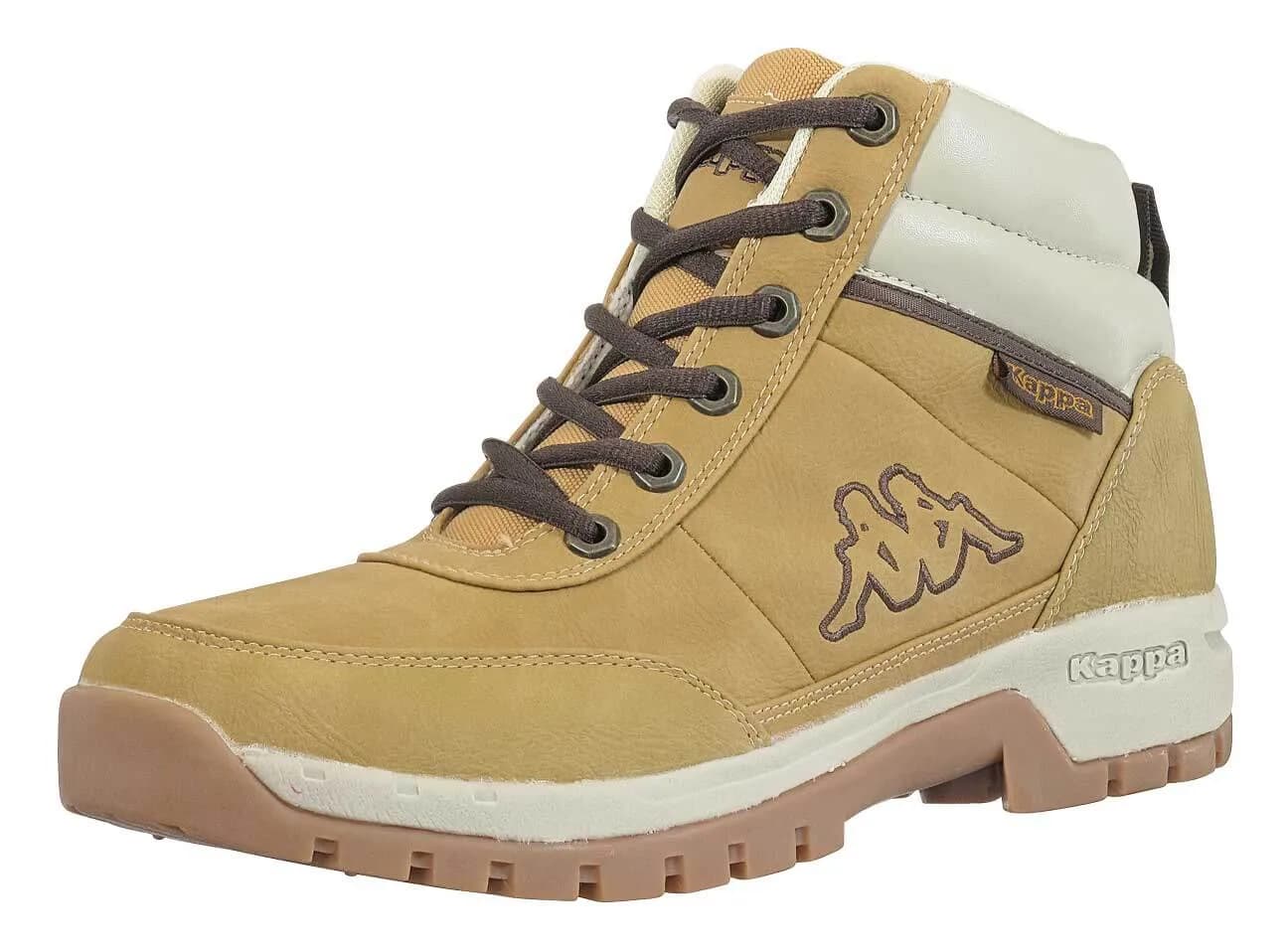
Das Hauptbild darf keinen Werbetext, keine Wasserzeichen und keine Rahmen tragen; Händlerlogos, Calls-to-Action wie „Jetzt kaufen“ und Preisangaben führen zur Ablehnung, bis ein sauberes Bild vorliegt. Zusatzbilder sind freier: Sie dürfen das Produkt in Szene setzen, seine Verwendung zeigen und Grafiken oder Illustrationen enthalten (Merchant-Center-Hilfe, Abruf 20.09.2026). Ein Logo ist nur zulässig, wenn es auf dem Produkt selbst sitzt.
Siegel und Störer: die häufigste Diskussion
Am häufigsten diskutieren wir mit Kunden über das Siegel. Aus Sicht des Händlers gehört ein Prüfzeichen aufs Hauptbild, weil es Vertrauen schafft; nach Googles Vorgaben darf es dort nur stehen, wenn es auf der Verpackung aufgedruckt ist. Wir empfehlen in diesem Fall zwei Fassungen aus derselben Aufnahme: das saubere Bild für den Feed und die Fassung mit Siegel für die eigene Detailseite und den Newsletter. Dann muss niemand zwischen Regelkonformität und Werbewirkung wählen.
Automatische Bildverbesserung: Hilfe mit Grenzen
Das Merchant Center kann Werbetext, Wasserzeichen, Overlays und Logos automatisch entfernen, wenn Sie die Funktion unter „Produkte“ im Tab „Automatisierungen“ einschalten; sie ist standardmäßig aus. Die Auflösung verbessert sie nicht, und den Hintergrund lässt sie unangetastet. Für Bilder, die für mehrere Kanäle taugen sollen, ist ein sauberes Original die bessere Lösung: Das bearbeitete Bild sehen nur Google-Nutzer, der Feed für Amazon oder Kaufland bleibt fehlerhaft.
Was ein gutes Shopping-Bild ausmacht
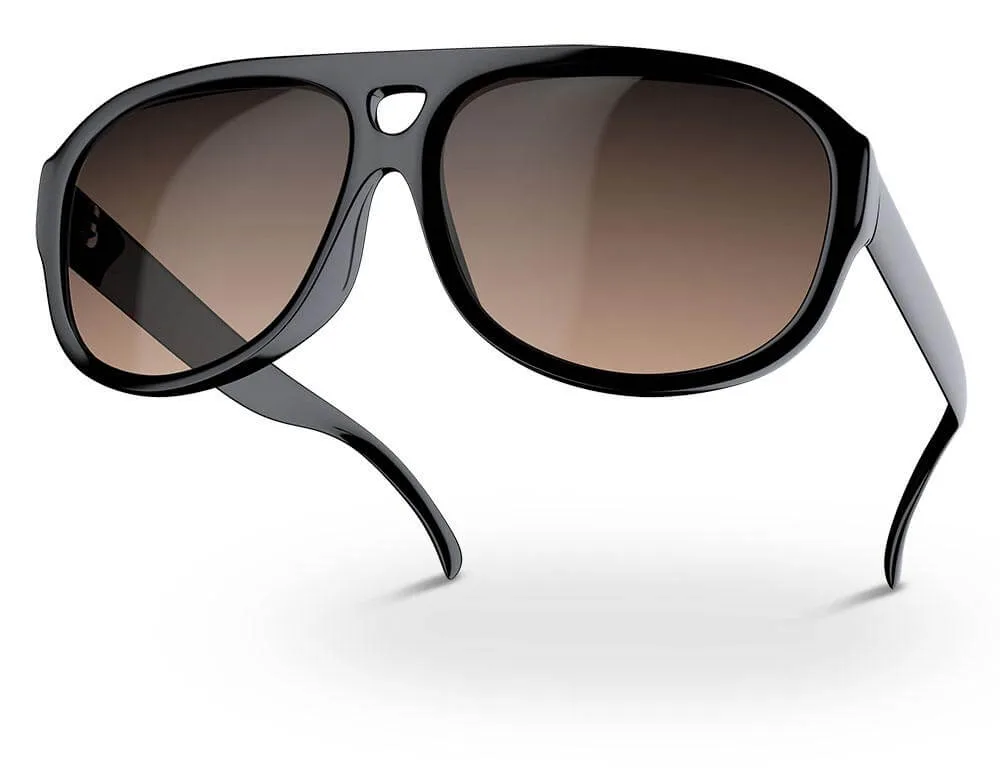
Google empfiehlt einen einheitlich weißen oder transparenten Hintergrund oder eine Umgebungsaufnahme, in der das Produkt klar erkennbar bleibt. Bekleidung soll an Personen gezeigt werden, als Ganzkörperaufnahme ohne abgeschnittenen Kopf oder Füße; jede Farb- oder Größenvariante braucht ein eigenes Bild. Bündel dürfen mehrere Artikel zeigen, einzelne Produkte nicht. Für KI-generierte Bilder verlangt Google das IPTC-Feld DigitalSourceType, das die Herkunft ausweist. Wie ein Packshot entsteht, der diese Punkte erfüllt, zeigt die Seite Packshot-Fotografie im Studio.
Checkliste vor dem Feed-Upload
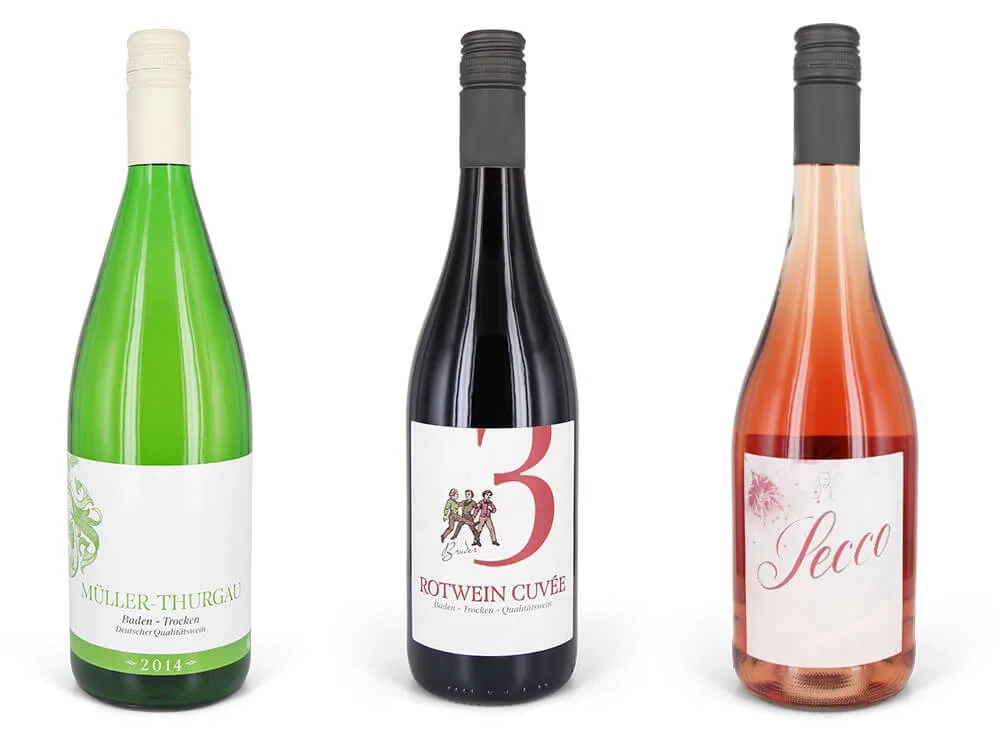
- Hauptbild mindestens 1.500 × 1.500 Pixel, höchstens 64 Megapixel und 16 MB.
- Produkt füllt 75 bis 90 Prozent der Bildfläche, vollständig sichtbar, nicht beschnitten.
- Kein Werbetext, Logo, Wasserzeichen, Rahmen oder Preisstörer auf dem Hauptbild.
- Hintergrund weiß, transparent oder ruhige Umgebung; kein Platzhalter, kein Symbolbild.
- Jede Variante mit eigenem Bild in der richtigen Farbe.
- Dateiformat JPEG, PNG, WebP, GIF, BMP oder TIFF mit passender Dateiendung.
- Bild-URL öffentlich erreichbar, für Google-Crawler freigegeben, ohne Weiterleitungen.
- Bekleidung an Personen, Ganzkörper, Kopf und Füße im Bild.
- KI-Anteile in den IPTC-Metadaten ausgewiesen.
Häufige Fehler und Grenzen
- Shop-Miniaturen im Feed: Die Thumbnail-URL statt des Originals eingetragen, Ablehnung als „Bild zu klein“.
- Aktionsbild als Hauptbild: „Sale“-Störer aus dem Newsletter im Feed.
- Bilder hinter Login oder Bot-Schutz: Google kommt nicht an die Datei.
- Hochgerechnete Bilder: formal groß genug, aber unscharf, schlechter Eindruck in der Anzeige.
- Eine Datei für alle Varianten: Käufer klicken auf Blau und sehen Rot.
Ein sauberes Original ohne Overlay, je Variante ein eigenes Bild und eine erreichbare Bild-URL vermeiden die häufigsten Ablehnungen.
Packshots für Google Shopping aus dem Studio
Wir liefern Produktbilder nach den Bildanforderungen des Merchant Center: Freisteller vor Weiß mit geprüftem Produktanteil, 2.000 Pixel und mehr, ohne Overlays, je Variante ein eigenes Bild, dazu das Datenpaket mit Dateinamen und Zuordnungsliste für den Feed. Abgerechnet wird zum Preis pro Bild.
Schicken Sie uns fünf abgelehnte Artikel, wir zeigen, welche Bilder sie brauchen.
Anfrage sendenKurz gefasst
Ab dem 31. Januar 2027 verlangt das Merchant Center mindestens 500 × 500 Pixel; empfohlen sind 1.500 × 1.500 Pixel und mehr. Werbetext, Logos, Wasserzeichen, Rahmen und Platzhalter führen zur Ablehnung, bis ein sauberes Bild vorliegt. Die automatische Bildverbesserung entfernt Overlays, ersetzt aber kein größeres Original. Ein Packshot vor Weiß mit dem Produkt auf 75 bis 90 Prozent der Fläche erfüllt Google und die meisten Marktplätze zugleich.
Häufige Fragen
Fragen und Antworten
Antworten auf die Fragen, die Händler und Hersteller uns am häufigsten stellen.
Welche Bildgröße verlangt das Google Merchant Center?
Bis zum 31. Januar 2027 mindestens 100 × 100 Pixel, für Bekleidung 250 × 250 Pixel; danach für alle Produkte mindestens 500 × 500 Pixel. Empfohlen sind mindestens 1.500 × 1.500 Pixel, die Obergrenze liegt bei 64 Megapixeln und 16 MB (Merchant-Center-Hilfe „Bildlink“, Stand September 2026). Liefern Sie deutlich größer als die Untergrenze, damit alle Anzeigenformate bedient werden.
Was bedeutet „Bild zu klein“ im Merchant Center?
Das Hauptbild liegt unter der Mindestgröße, das Produkt wird abgelehnt und erscheint nicht in Anzeigen oder Einträgen. Seit April 2026 warnt Google zusätzlich vor Bildern, die die neue Grenze von 500 × 500 Pixeln ab 2027 nicht erfüllen. Abhilfe ist ein größeres Original im Feed, keine Hochrechnung der vorhandenen Datei.
Warum lehnt Google Produktbilder mit Werbetext ab?
Weil Werbetext, Logos, Wasserzeichen und Rabattstörer den Produktinhalt verdecken und Shopping-Anzeigen einheitlich bleiben sollen. Betroffene Produkte werden abgelehnt, bis ein sauberes Bild vorliegt. Die automatische Bildverbesserung kann Overlays entfernen; besser ist ein Original ohne Text, das auch für andere Kanäle taugt.
Welche Bilder eignen sich für Google Shopping?
Packshots vor weißem oder transparentem Hintergrund, auf denen das Produkt 75 bis 90 Prozent der Fläche einnimmt und vollständig sichtbar ist; alternativ Umgebungsaufnahmen mit klar erkennbarem Produkt. Bekleidung zeigt Google bevorzugt an Personen als Ganzkörperbild. Jede Variante braucht ein eigenes Bild, Bündel dürfen alle Teile zeigen.
Wie lange dauert es, bis korrigierte Bilder freigegeben sind?
Nach dem Austausch des Bildlinks im Feed prüft Google das Produkt neu; laut Hilfe „Bild zu klein“ kann es 24 bis 72 Stunden dauern, bis die Änderung auf der Seite „Überprüfung erforderlich“ sichtbar ist (Abruf 20.09.2026). Eine neue Bild-URL hilft, damit Google das geänderte Bild sicher neu abruft. Bei Ablehnungen wegen Overlays kann die aktivierte Bildverbesserung schneller wirken.
Muss ich KI-generierte Bilder im Merchant Center kennzeichnen?
Ja, nach Lesart der Merchant-Center-Hilfe müssen KI-generierte Bilder das IPTC-Metadatenfeld DigitalSourceType mit dem passenden Wert tragen (Stand September 2026). Unabhängig davon gelten die Transparenzpflichten der KI-Verordnung für Deepfakes. Echte Aufnahmen mit C2PA-Nachweis vermeiden die Frage; wie wir sie liefern, steht auf der Datenpaket-Seite.
Anfrage
Sie brauchen Produktbilder statt Tipps? Schicken Sie uns Ihre Anfrage.
Weiterlesen
Leistung dazu
 PackshotsPackshotsFreigestellt auf Weiß, farbtreu und einheitlich, konform zum Amazon-Hauptbild.Mehr erfahren
 DatenpaketDatenpaketIPTC, C2PA-Nachweis und GPSR-Bildsatz zu jedem Artikel.Mehr erfahren
 PreisePreiseFreisteller und Hollowman zum Preis pro Bild, Pakete für KI-Szenen und Amazon.Mehr erfahren
Ratgeber
Weitere Ratgeber
- Marktplätze und BildrichtlinienAmazon-Produktfotos: Welche Richtlinien gelten für Hauptbild und Zusatzbilder?Amazon verlangt als Hauptbild ein Foto des tatsächlich verkauften Produkts vor reinem Weiß (RGB 255, 255, 255), das mindestens 85 % der Bildfläche füllt und an der längsten Seite mindestens 1.000 Pixel misst. Text, Logos, Wasserzeichen und Requisiten sind dort nicht erlaubt. Zusatzbilder dürfen mehr: Details, Anwendung, Maße und Infografiken (Amazon-Hilfe zu Produktbildern, Stand September 2026).26. Oktober 2026
- BildbearbeitungWeiße Produkte vor weißem Hintergrund fotografierenWeiß auf Weiß gelingt nur, wenn der Hintergrund sein eigenes Licht bekommt und das Produkt an den Kanten etwas Dunkles zum Spiegeln findet. Schwarze Karten links und rechts geben dem weißen Rand eine Kontur, ein Blitz allein auf die Rückwand setzt den Hintergrund vom Artikel ab. Fehlt beides, wird das Bild flach und der Hintergrund gräulich, und die Freistellung muss am Rechner nachholen, was am Set versäumt wurde.26. September 2026
- ProduktfotografieHäufige Fehler in der ProduktfotografieDie meisten Fehler in der Produktfotografie entstehen an zwei Stellen: in der Kameraeinstellung und in der Bildkomposition. Automatikmodus, ungemessener Weißabgleich, kein RAW, ein unruhiger Hintergrund und Bilder, die erst nachträglich auf Shopmaß beschnitten werden: All das schadet einem Onlineshop, lässt sich aber schon bei der Aufnahme vermeiden.29. September 2026